
Wolt Bridge
- home
- Apps
- Wolt Bridge
- Connexion à HubRise

Wolt Bridge
Wolt Bridgeexpand_more
Connexion à HubRise
La connexion de Wolt à HubRise s'effectue en quelques étapes.
REMARQUE IMPORTANTE : Si vous ne possédez pas encore de compte HubRise, rendez-vous sur la page d'inscription à HubRise. L'inscription ne prend qu'une minute !
1. Connectez Wolt Bridge
Commencez par configurer Wolt Bridge dans HubRise en suivant ces étapes :
- Connectez-vous à votre compte HubRise.
- Dans le menu déroulant, sélectionnez le point de vente que vous souhaitez connecter.
- Sélectionnez CONNEXIONS, puis Voir les apps disponibles.
- Sélectionnez Wolt Bridge dans la liste des apps.
- Cliquez sur Connecter.
- Cliquez sur Autoriser pour donner à Wolt Bridge l'accès à votre point de vente enregistré sur HubRise. Si votre compte possède plusieurs points de vente, développez la section Choisissez le point de vente, sélectionnez le point de vente souhaité, puis cliquez sur Autoriser.
Le bridge affiche maintenant la page Connecter un magasin Wolt. Deux méthodes de connexion sont disponibles, voir ci-dessous pour plus de détails sur chaque méthode.
Lorsque l'un ou l'autre processus est terminé, le bridge ouvre la page Configuration.
1.1 Connexion avec votre compte Wolt
Utilisez cette méthode si vous êtes le propriétaire du magasin, si vous êtes avec lui, ou si vous avez accès à son interface d'administration marchand.
Ouvrez d'abord le bridge comme décrit ci-dessus, puis :
- Sélectionnez Se connecter avec votre compte Wolt.
- Cliquez sur Se connecter avec Wolt – vous êtes redirigé vers la page d'autorisation ou de connexion Wolt.
- Connectez-vous à Wolt si vous n'êtes pas déjà connecté.
- Sélectionnez le point de vente à connecter et cochez la case dans la section "Autoriser l'intégrateur à agir en votre nom".
- Cliquez sur Autoriser.
- Vous êtes redirigé vers HubRise pour terminer la configuration.

1.2 Envoyer un lien de connexion au propriétaire
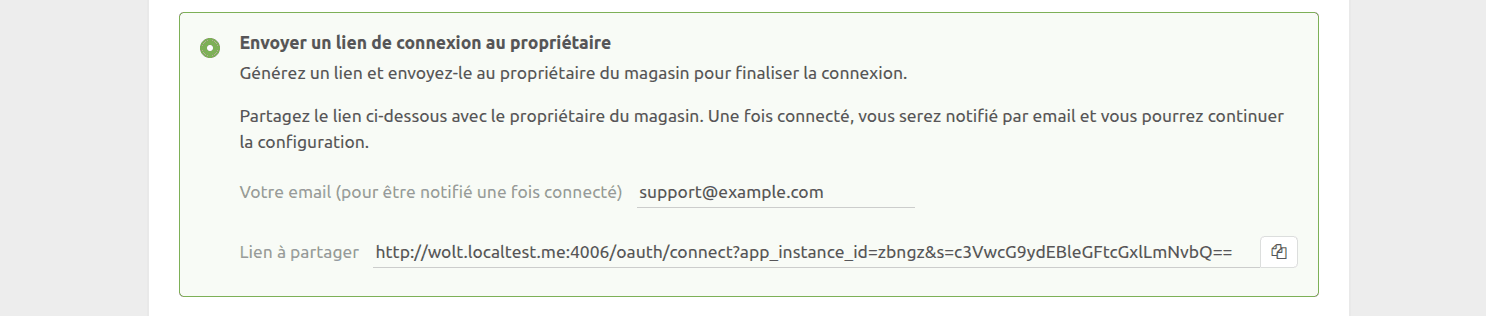
Cette méthode est conçue pour les équipes de support : le propriétaire clique simplement sur un lien, se connecte à son compte Wolt, et c'est terminé. La marque HubRise reste en grande partie masquée pendant le processus.
Ouvrez d'abord le bridge comme décrit ci-dessus, puis :
- Sélectionnez Envoyer un lien de connexion au propriétaire et entrez votre adresse email. Vous serez notifié lorsque le lien sera utilisé.
- Cliquez sur l’icône pour copier le lien et envoyez-le au propriétaire.
- Attendez l’email de confirmation indiquant que le lien a été utilisé.
- Finalisez la configuration.
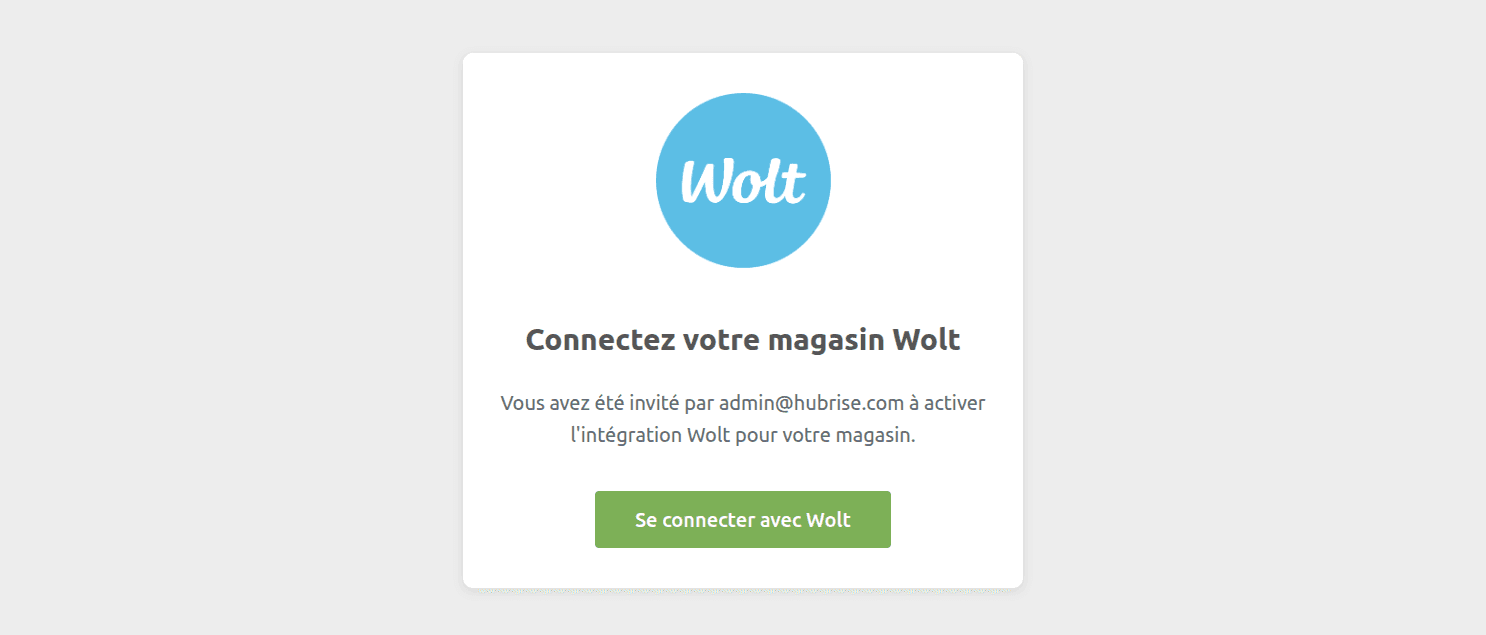
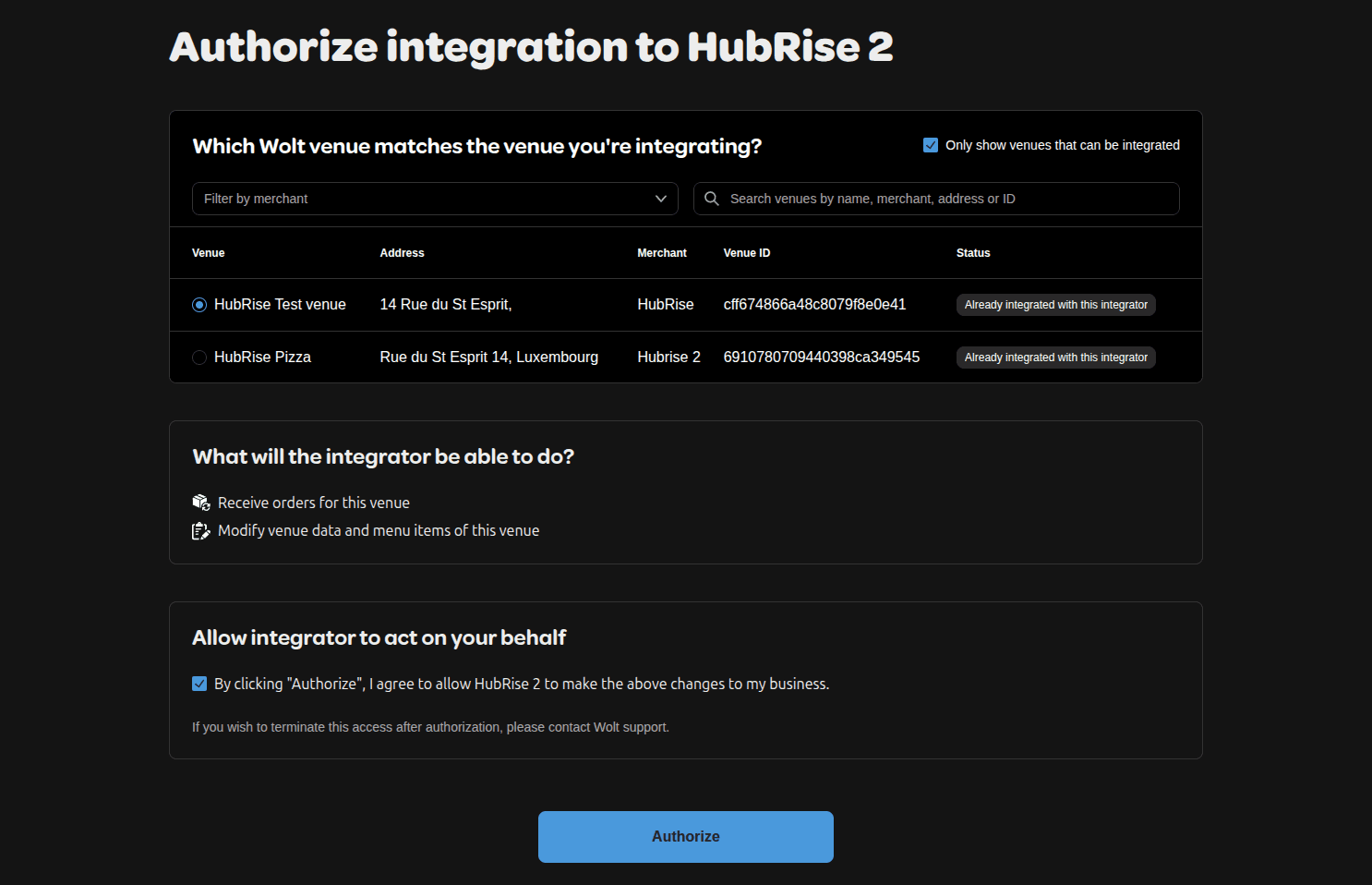
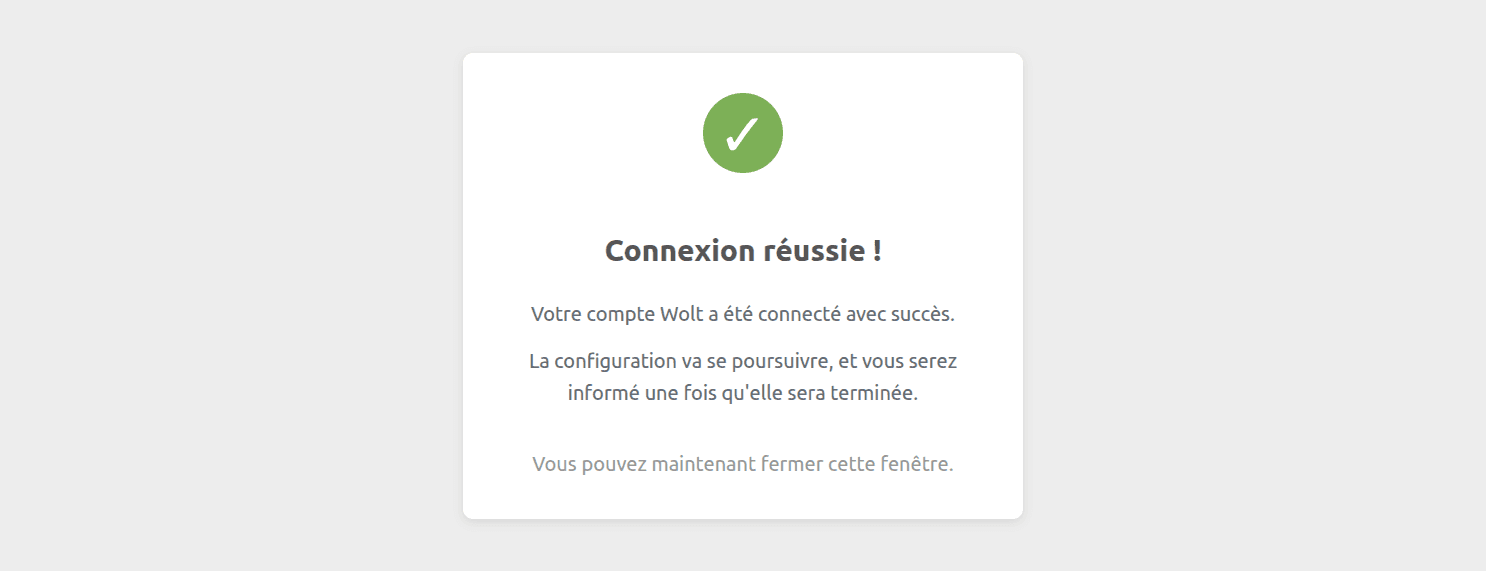
Le propriétaire verra ces pages lorsqu’il cliquera sur le lien :
2. Configurez vos préférences
Une fois la connexion du bridge effectuée, vous devez configurer les paramètres sur la page Configuration afin que les commandes soient transmises correctement à votre logiciel de caisse.
Pour plus d'informations sur la page de configuration, voir Configuration.
3. Envoyez votre menu
Pour que l'intégration Wolt soit pleinement opérationnelle, vous devez envoyer votre catalogue HubRise vers Wolt.
Pour savoir comment envoyer votre catalogue HubRise vers Wolt, voir Envoyer le catalogue. Pour plus d'informations sur les catalogues HubRise, voir Catalogues.
4. Testez la réception des commandes
Passez quelques commandes sur votre boutique Wolt, afin de vous assurer qu'elles sont bien reçues dans votre logiciel de caisse, puis annulez-les pour en obtenir le remboursement. Cela vous permettra de vérifier que l'intégration fonctionne comme vous le souhaitez.
Si vous rencontrez des difficultés durant ces tests, contactez-nous à l'adresse : support@hubrise.com.