
Wolt Bridge
- home
- Apps
- Wolt Bridge
- Associer les codes ref

Associer les codes ref
Pour traiter correctement les commandes, la plupart des logiciels de caisse exigent un code ref pour chaque produit et option. Cette page explique comment configurer manuellement les codes ref dans Wolt.
Si votre logiciel de caisse peut envoyer son catalogue vers HubRise, ou si vous gérez plusieurs plateformes, il est généralement plus efficace de centraliser la gestion du catalogue dans HubRise puis de l'envoyer vers Wolt. Pour plus d'informations, voir Envoyer le catalogue.
REMARQUE IMPORTANTE : Lorsque Menu API est activé, le Gestionnaire des listes est en lecture seule et ne permet pas de modifier les codes ref. Pour vérifier si Menu API est activé, voir Statut - Intégration. Pour modifier ce paramètre, contactez le support Wolt.
Produits
Pour attribuer des codes ref à vos produits Wolt, suivez ces étapes :
- Connectez-vous à votre portail marchand Wolt.
- Cliquez sur Gestionnaire des listes.
- Cliquez sur l'article que vous souhaitez modifier.
- Dans le panneau de détails de l'article qui s'ouvre à droite, cliquez sur Modifier.
- Saisissez le code ref dans le champ ID de PdV.
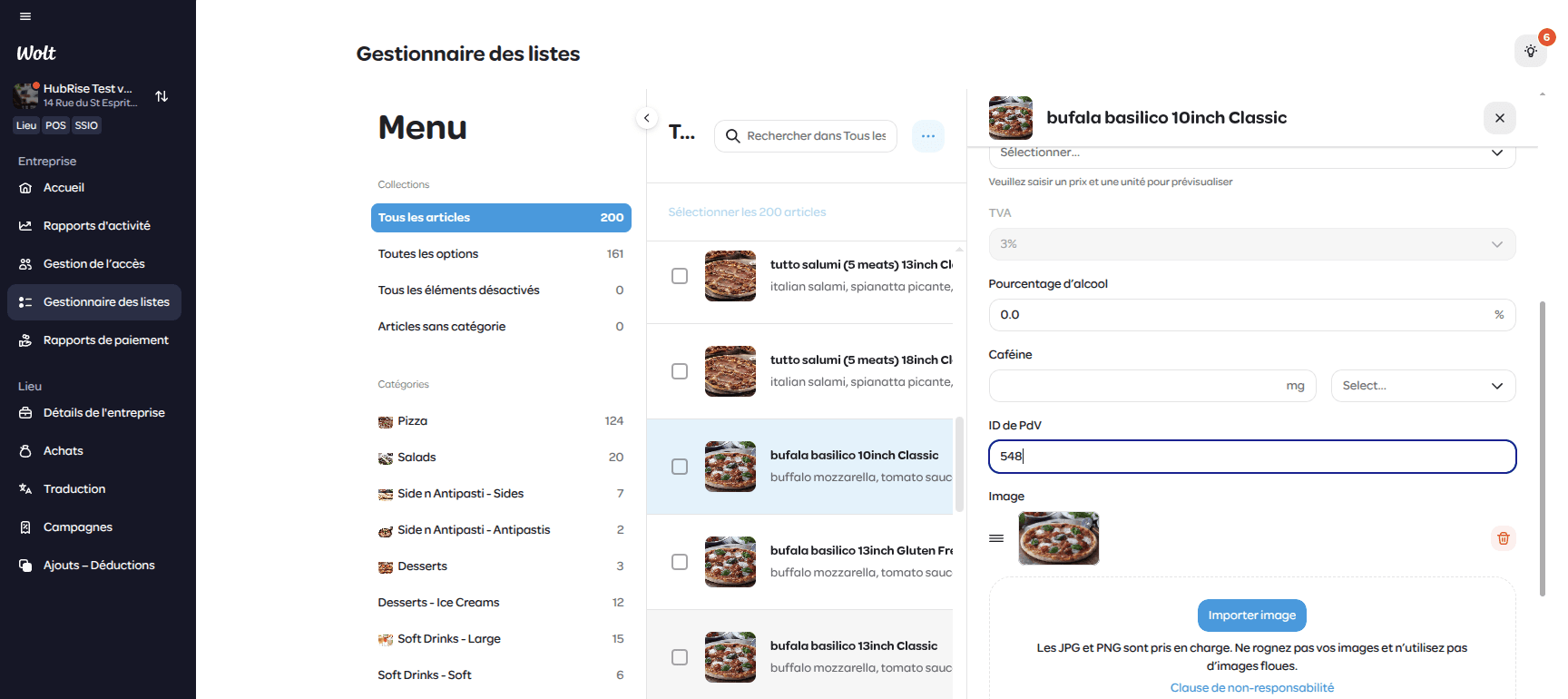
- Cliquez sur Enregistrer pour confirmer.
Répétez cette procédure pour tous vos produits.
Options
Pour attribuer des codes ref à vos options Wolt, suivez ces étapes :
- Connectez-vous à votre portail marchand Wolt.
- Cliquez sur Gestionnaire des listes.
- Cliquez sur Toutes les options pour afficher la liste des groupes d'options.
- Cliquez sur le groupe d'options que vous souhaitez modifier.
- Dans le panneau de détails du groupe d'options qui s'ouvre à droite, cliquez sur Modifier.
- Saisissez le code ref dans le champ ID de PdV pour chaque valeur d'option que vous souhaitez associer.
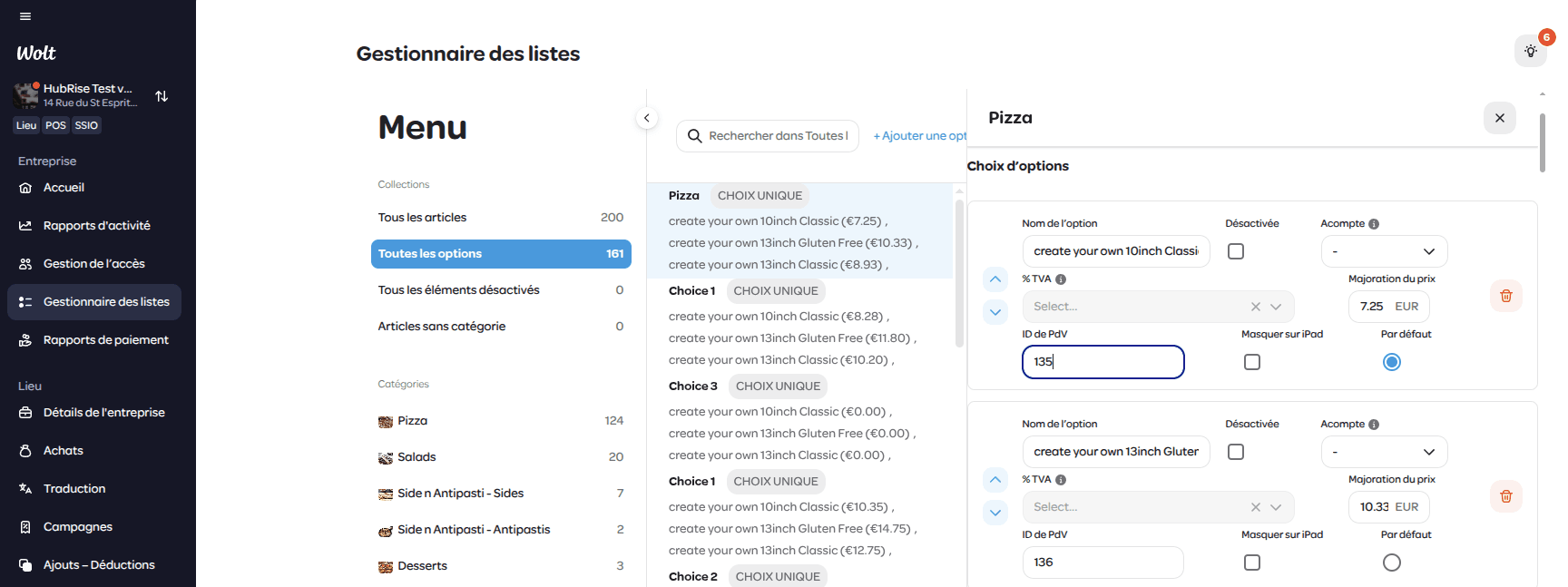
- Faites défiler jusqu'en bas du panneau et cliquez sur Enregistrer les modifications pour confirmer.
Répétez cette procédure pour tous vos groupes d'options.