
Guide utilisateur HubRise
- home
- Guide utilisateur HubRise
- Apps et connexions
Guide utilisateur HubRise
Guide utilisateur HubRiseexpand_more
Apps et connexions
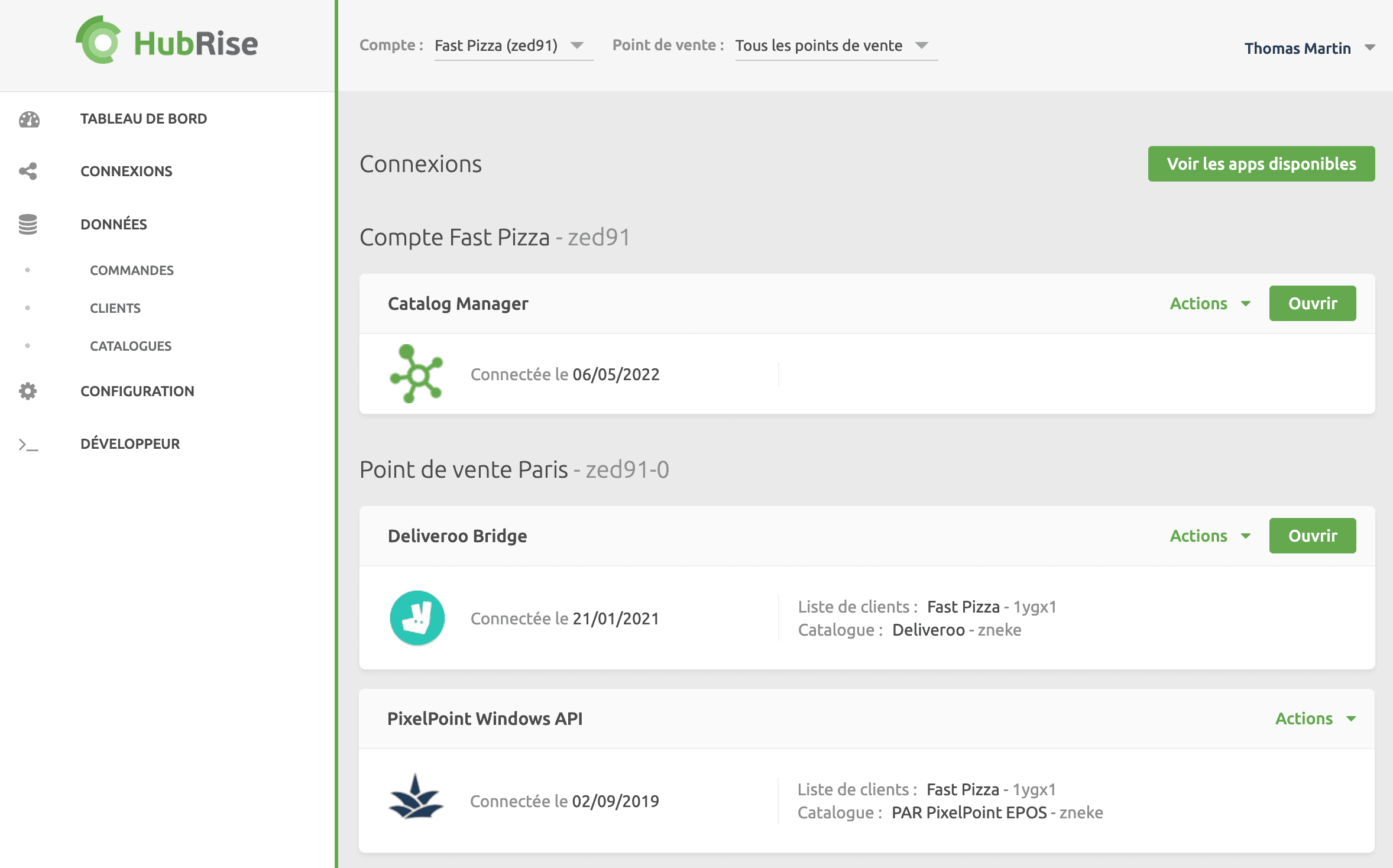
Vous pouvez connecter de nouvelles applications et visualiser les applications connectées à votre compte HubRise depuis la page CONNEXIONS. Cette page vous permet également d'afficher l'activité et les logs des applications, ou de bloquer et déconnecter des applications.
Applications disponibles
HubRise vous permet de connecter un écosystème de solutions en constante évolution : logiciels de caisse, plateformes de livraison de repas (dont Deliveroo, Uber Eats et Just Eat), solutions de gestion de livreurs ou de services de livraison, solutions d'e-marketing (SMS/e-mailing) et de business intelligence, systèmes de gestion de stock et de fidélisation client, et bien d'autres encore. Le nombre d'applications compatibles augmente chaque mois.
Vous pouvez connecter toutes les applications disponibles sur la page Apps de HubRise. Si une application que vous souhaitez connecter n'apparaît pas sur cette page, vous pouvez contacter contact@hubrise.com pour savoir si une intégration est prévue.
Connecter une application
Les applications sont connectées soit à un compte HubRise, soit à un point de vente. Le niveau de connexion dépend des données qui sont partagées avec l'application. Par exemple, les logiciels de caisse ou de commande en ligne se connectent généralement aux points de vente, tandis que les solutions de gestion de catalogue peuvent se connecter aux comptes ou aux points de vente.
Certaines applications sont connectables directement depuis le back-office de HubRise, tandis que d'autres exigent une configuration depuis l'application avant l'établissement de la connexion. Pour plus de détails, veuillez consulter la documentation de l'application sur la page Apps de HubRise.
Vous pouvez connecter plusieurs instances de la même application au même compte ou point de vente HubRise ; par exemple, vous pouvez connecter plusieurs pages sur des plateformes de livraison de repas à un seul point de vente. Des frais supplémentaires peuvent s'appliquer si vous êtes considéré comme une Dark Kitchen, consultez notre page Tarifs.
Pour connecter une application :
- Connectez-vous à HubRise à partir de la page de connexion à HubRise.
- Cliquez sur CONNEXIONS dans la barre de navigation de gauche.
- Sélectionnez Voir les apps disponibles.
- Sélectionnez le point de vente à connecter si l'application se connecte au niveau du point de vente. Vous pouvez aussi laisser l'option Tous les points de vente sélectionnée : vous serez alors invité à choisir le point de vente lors d'une étape ultérieure.
- Sélectionnez l'application que vous souhaitez installer. Si l'application ne figure pas dans cette liste, consultez la documentation relative à l'application sur la page Apps de HubRise.
- Consultez les instructions relatives à l'application spécifique et cliquez sur Connecter. Celle-ci s'ouvrira alors dans une nouvelle fenêtre de votre navigateur. Dans le cas contraire, vérifiez la présence de bloqueurs de publicités sur votre navigateur qui pourraient empêcher l'ouverture d'une nouvelle fenêtre.
- Si l'application est déjà connectée, le processus crée une nouvelle connexion, et vous devrez fournir un nom unique pour l'identifier.
- Si l'application nécessite l'accès à un catalogue ou à une liste de clients, cliquez sur Suivant, puis sélectionnez les ressources à lier. Si vous ne disposez que d'un seul catalogue ou d'une seule liste de clients, la sélection est automatique.
- Autorisez l'application à accéder à vos données HubRise en cliquant sur Autoriser.
Ouvrir une application
Certaines applications sont accessibles depuis HubRise. Si tel est le cas, vous pouvez ouvrir l'application en cliquant sur CONNEXIONS et en sélectionnant Ouvrir pour l'application en question. Celle-ci s'ouvrira alors dans une nouvelle fenêtre de votre navigateur.
Menu contextuel d'une application
Pour chaque application connectée à HubRise, vous pouvez accéder à un menu contextuel en cliquant sur Actions. Ce menu vous permet de :
- Voir les logs : consulter toutes les communications entre l'application et HubRise, et résoudre les incidents éventuels.
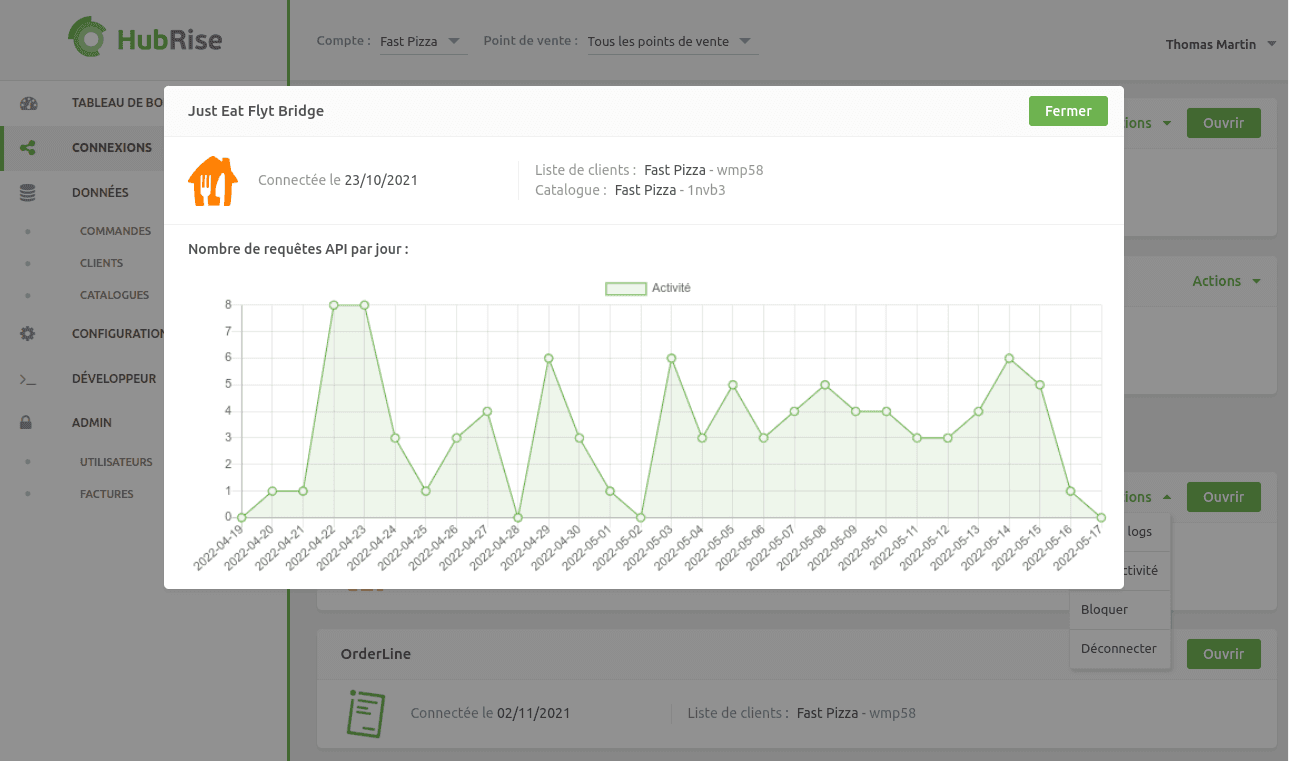
- Afficher l'activité : afficher un graphique indiquant le nombre de transactions API réalisées au cours des 30 derniers jours.
- Renommer : nommer chaque connexion pour vous aider à l'identifier.
- Bloquer / Débloquer : empêcher temporairement une application d'accéder à HubRise.
- Déconnecter : déconnecter définitivement une application de HubRise.
- Reconnecter l'application : changer le catalogue ou la liste de clients liée à une application.
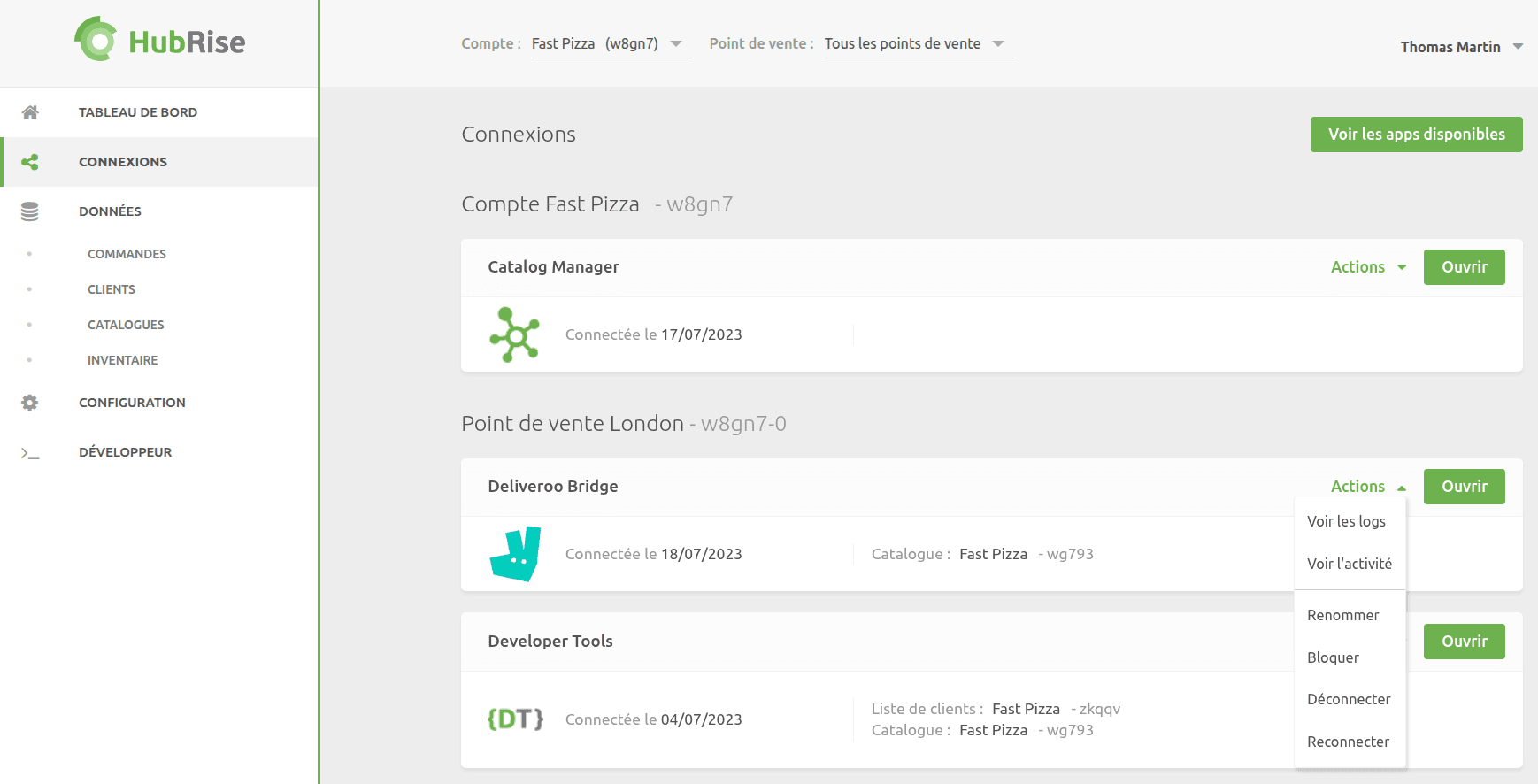
Certaines de ces options ne sont disponibles que pour certaines applications. Par exemple, l'option de reconnexion n'est disponible que pour les applications liées à un catalogue ou à une liste de clients.
Afficher les logs de connexion
Chaque application connectée génère des logs, qui sont enregistrés. Vous pouvez utiliser ces logs pour analyser les communications entre les systèmes et déterminer la cause des incidents éventuels.
Pour afficher les logs relatifs à une connexion, sélectionnez CONNEXIONS > Actions > Voir les logs pour l'application en question.
Les logs enregistrent les requêtes de connexion adressées à HubRise par une application. Chaque requête constitue une transaction entre une application et HubRise, telle qu'une commande, l'enregistrement d'un nouveau client ou toute autre communication entre une application et HubRise.
Informations générales
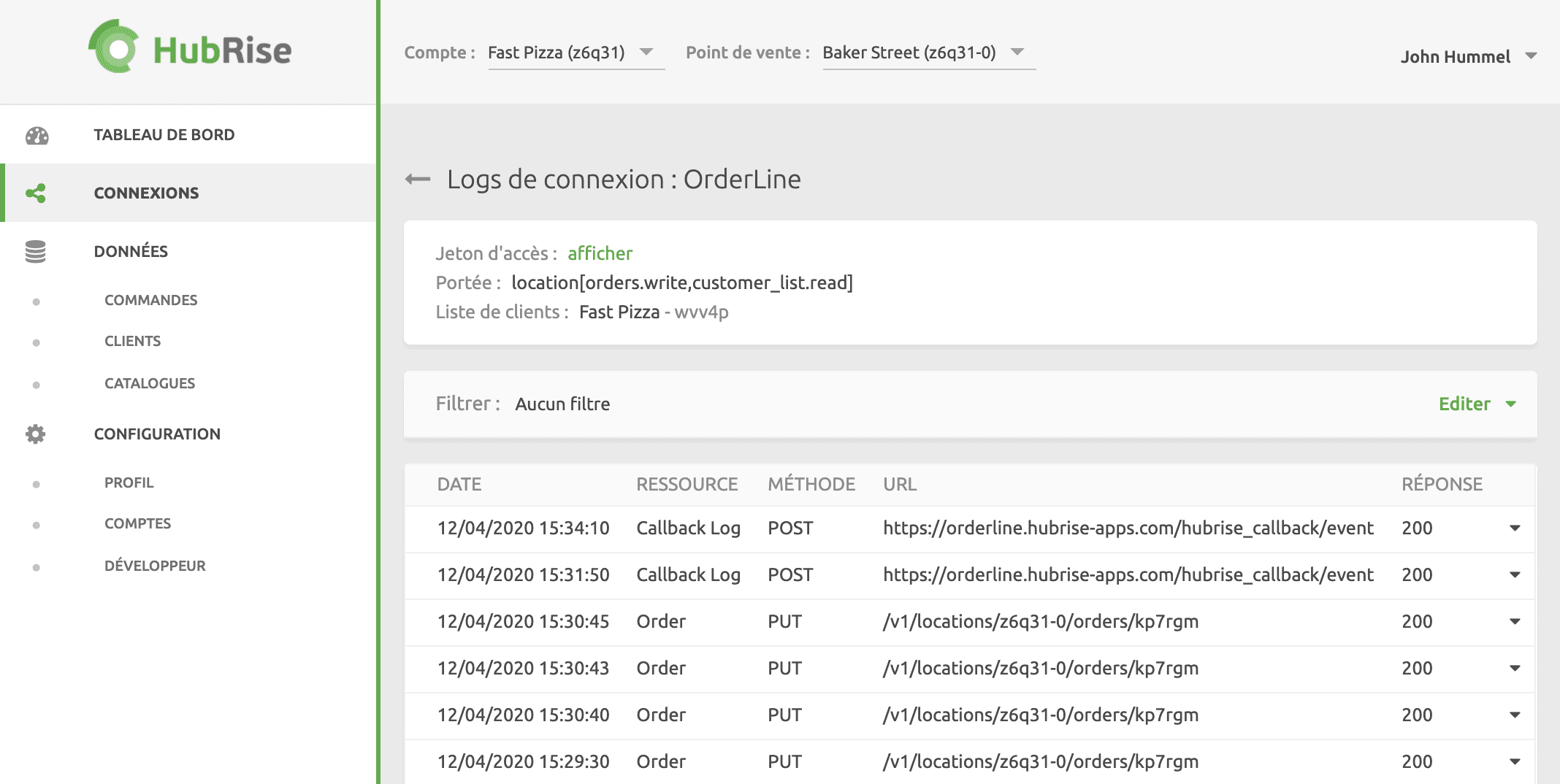
En haut de la page Logs de connexion figurent des informations générales relatives à la connexion :
- Jeton d'accès : jeton utilisé par l'application pour s'authentifier sur HubRise.
- Portée : permissions de connexion, par exemple le fait que la connexion accède au compte ou à un point de vente unique, l'accès en lecture/écriture défini sur les données, etc.
- Liste de clients et Catalogue : selon la portée, des lignes supplémentaires peuvent indiquer l'identifiant des ressources auxquelles l'accès a été octroyé, telles que la liste de clients ou le catalogue.

Filtre
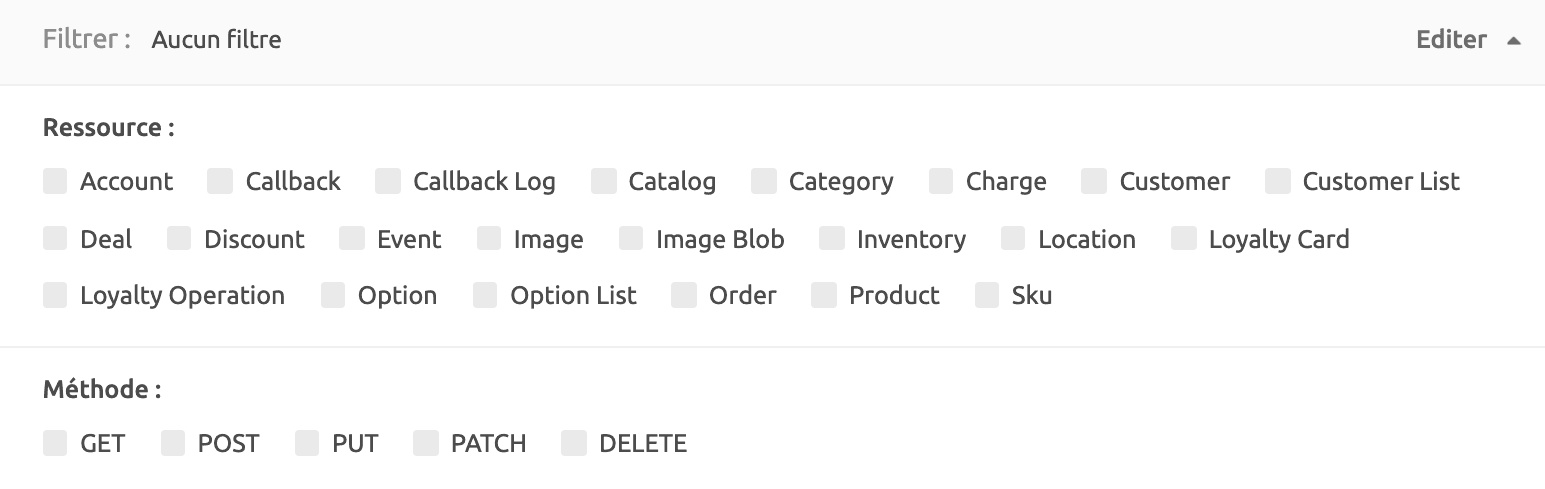
Les logs peuvent être filtrés par ressource et par méthode en procédant comme suit :
- Sélectionnez Éditer.
- Sélectionnez les ressources et les méthodes que vous souhaitez afficher. Pour afficher tous les enregistrements disponibles dans les logs, désélectionnez l'ensemble des ressources et des méthodes, ou cliquez sur Réinitialiser.
Logs
La page des logs affiche la liste des requêtes par ordre chronologique inverse, les plus récents apparaissant en premier.
Chaque entrée comprend les informations suivantes :
- HEURE (UTC+02:00) : date et heure de la requête.
- RESSOURCE : cible de la requête.
- MÉTHODE : méthode HTTP utilisée pour communiquer la requête.
- URL : adresse URL d'accès à la requête.
- RÉPONSE : code de réponse HTTP.
Vous pouvez afficher des détails supplémentaires en cliquant sur un log, notamment le contenu de la requête et de la réponse correspondante. Pour télécharger le contenu de la requête ou de la réponse, sélectionnez l'icône de téléchargement. La requête ou la réponse sélectionnée sera délivrée sous forme de fichier JSON.
Pour plus d'informations, voir la rubrique Comprendre les logs HubRise. Pour une référence complète sur l'API HubRise, voir la page de référence de l'API HubRise (en anglais).
FAQ associée : Comment vérifier que la connexion entre mon système et HubRise fonctionne correctement ?
Afficher l'activité de connexion
Pour afficher un graphique montrant le nombre de transactions enregistrées au cours des 30 derniers jours, sélectionnez CONNEXIONS > Actions > Afficher l'activité. C'est un moyen pratique de vérifier si des transactions transitent via la connexion.
FAQ associée : Comment vérifier que la connexion entre mon système et HubRise fonctionne correctement ?
Renommer une connexion
Lorsque vous connectez plusieurs instances de la même application au même compte ou point de vente HubRise, chaque connexion est identifiée par son nom. Chaque nom doit être unique, et un seul peut être laissé vide.
Pour modifier le nom d'une connexion, sélectionnez CONNEXIONS > Actions > Renommer pour l'application concernée, puis saisissez le nouveau nom et cliquez sur Confirmer.
Bloquer ou déconnecter une application
HubRise permet de bloquer ou déconnecter les applications :
-
Bloquer une application l'empêche temporairement d'accéder à l'API de HubRise. Vous pouvez débloquer l'application à tout moment afin de rétablir l'accès.
-
Déconnecter une application supprime la connexion entre celle-ci et HubRise. L'application est informée de la déconnexion, ce qui peut entraîner la réinitialisation ou la suppression de votre compte dans l'application.
REMARQUE IMPORTANTE : si vous êtes susceptible de réutiliser l'application, il convient de la bloquer plutôt que de la déconnecter.
Pour bloquer ou déconnecter une application dans HubRise, procédez comme suit :
- Rendez-vous dans CONNEXIONS.
- Recherchez l'application souhaitée, puis cliquez sur Actions > Bloquer ou Déconnecter.
- Cliquez sur Confirmer.
Débloquer une application
Durant la phase de mise en place, l'équipe de support HubRise peut bloquer certaines applications pour les empêcher d'interférer avec vos commandes, le temps de terminer la configuration. Vous pouvez débloquer une application à tout moment.
Pour débloquer une application, suivez ces étapes :
- Rendez-vous dans CONNEXIONS.
- Recherchez l'application, puis cliquez sur Actions > Débloquer.
Reconnecter une application
Pour lier un autre catalogue ou une autre liste de clients à une application, vous pouvez utiliser la fonction de reconnexion. Cela vous permettra de sélectionner un nouveau catalogue ou une nouvelle liste de clients.
Cette fonctionnalité est uniquement disponible pour les applications liées à un catalogue ou à une liste de clients.
Pour reconnecter une application, suivez ces étapes :
- Rendez-vous dans CONNEXIONS.
- Recherchez l'application, puis cliquez sur Actions > Reconnecter. La page d'autorisation s'ouvre dans une nouvelle fenêtre du navigateur.
- Sélectionnez le nouveau catalogue ou la nouvelle liste de clients, puis cliquez sur Autoriser.