
OrderLine

Inventaire
L'onglet Inventaire permet de gérer la disponibilité des produits et des options sur vos plateformes de commande connectées. Les articles peuvent être marqués comme disponibles ou indisponibles, avec une durée optionnelle. Les quantités en stock peuvent également être suivies si l'option est activée dans les Paramètres d'inventaire.
Interface utilisateur
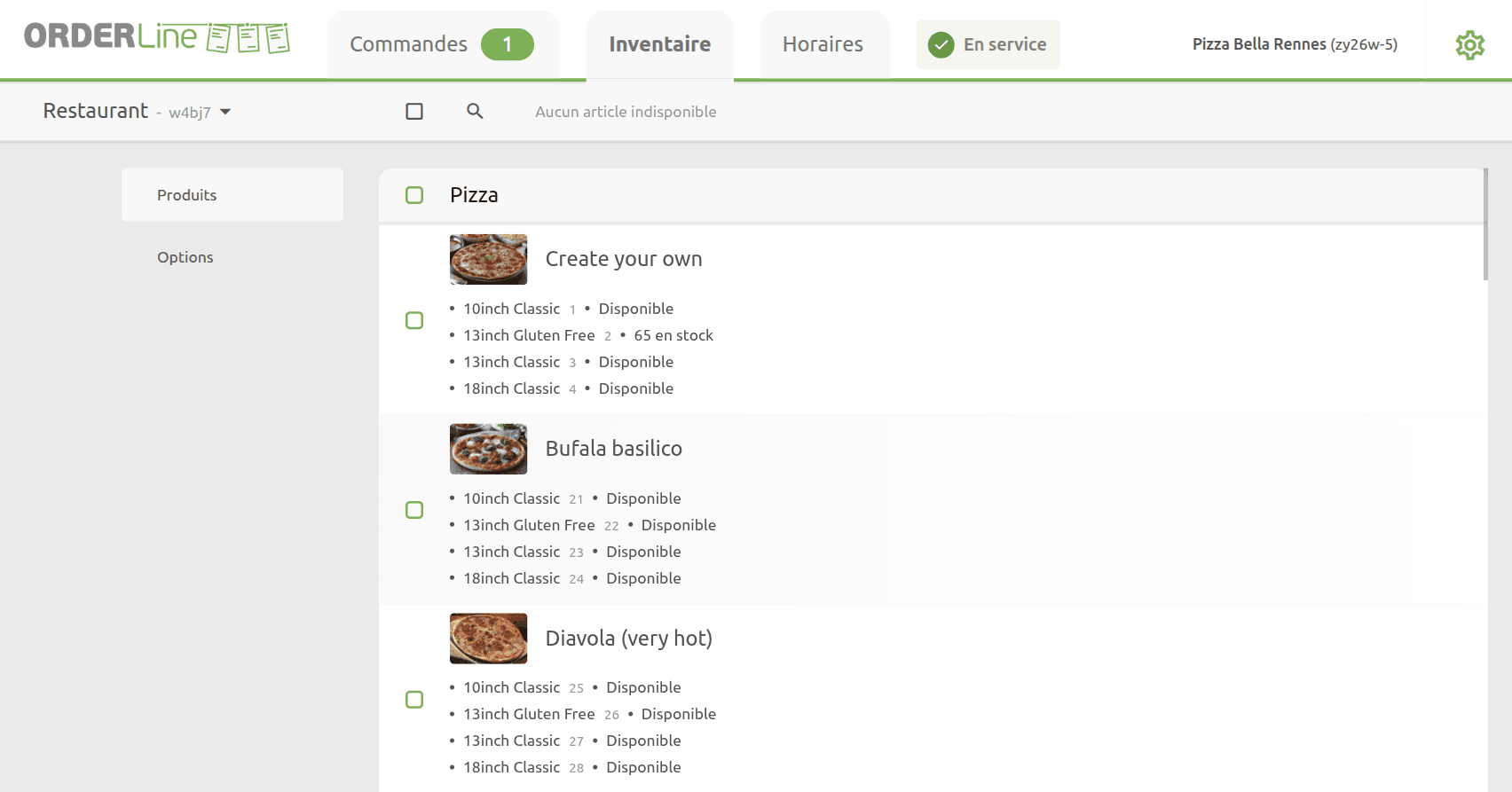
La barre d'outils en haut de la page propose les commandes suivantes :
- Sélecteur de catalogue : un menu déroulant à gauche pour changer de catalogue.
- Case à cocher globale : sélectionner ou désélectionner tous les éléments visibles pour une mise à jour groupée.
- Recherche : cliquez sur l'icône loupe pour filtrer les articles par nom ou code ref.
- Filtre d'indisponibilité : si des articles sont actuellement indisponibles, la barre d'outils affiche un filtre pour n'afficher que ces articles.
La barre latérale gauche comporte deux onglets :
- Produits : groupés par catégorie, avec le statut de disponibilité affiché pour chaque SKU. Les produits avec plusieurs SKU listent chacun d'entre eux sous le nom du produit.
- Options : groupées par liste d'options, avec le statut de disponibilité affiché pour chaque option.
Modifier la disponibilité
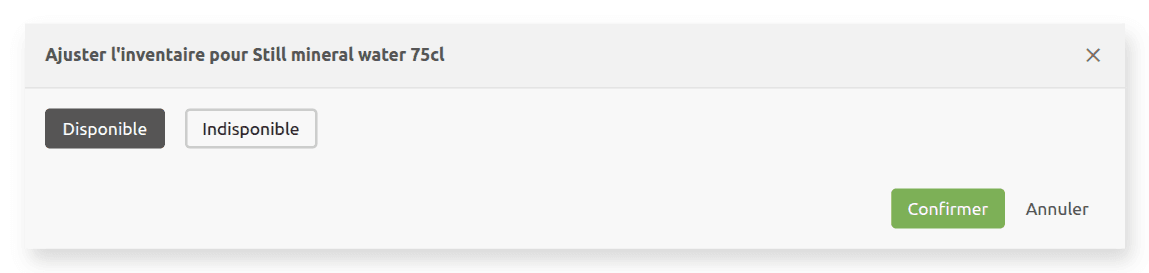
Pour modifier la disponibilité d'un article, cliquez dessus. Une fenêtre s'ouvre avec deux options :
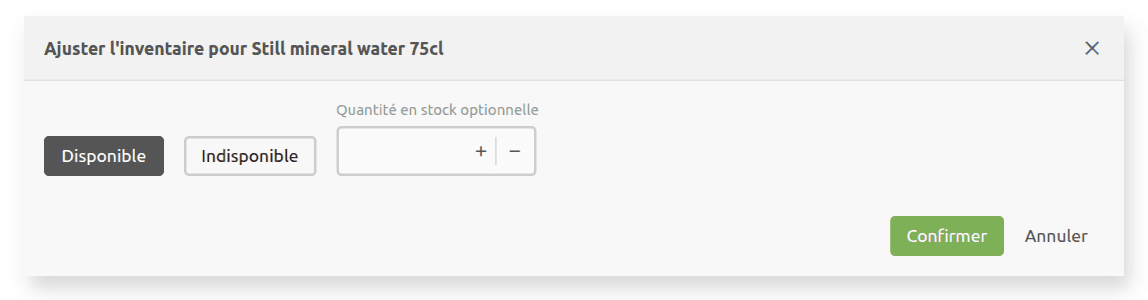
- Disponible : marque l'article comme disponible. Lorsque les compteurs de stock sont activés dans les paramètres, un champ Quantité en stock optionnelle est également affiché. Pour activer les compteurs de stock, voir Paramètres d'inventaire.
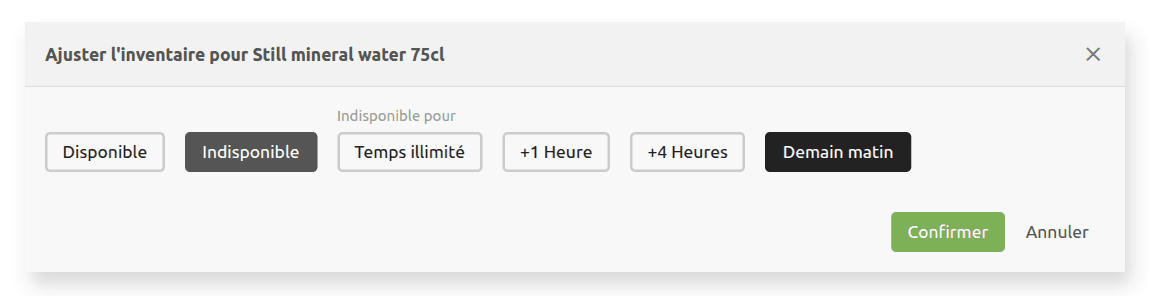
- Indisponible : marque l'article comme indisponible. Lorsque cette option est sélectionnée, des choix de durée apparaissent : Temps illimité, +1 Heure, +4 Heures ou Demain matin.
Cliquez sur Confirmer pour appliquer la modification, ou sur Annuler pour l'abandonner.
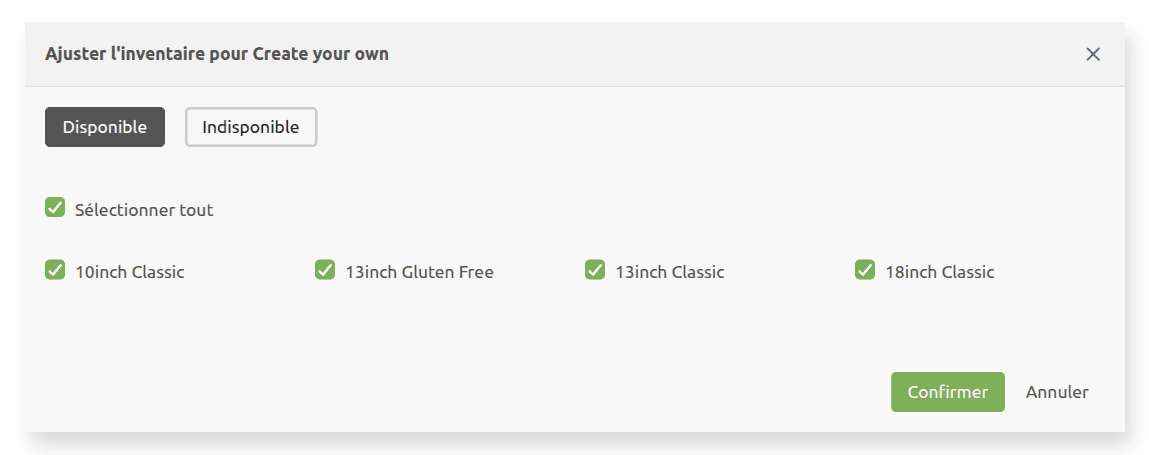
Pour les produits avec plusieurs SKU, la fenêtre inclut un sélecteur de SKU. Utilisez Sélectionner tout pour mettre à jour tous les SKU en une fois, ou sélectionnez des SKU individuellement.
Mise à jour groupée
Vous pouvez modifier la disponibilité de plusieurs articles en une seule opération :
- Sélectionnez des articles individuellement en cochant leurs cases, ou sélectionnez tous les articles visibles en utilisant la case à cocher dans la barre d'outils. Les articles visibles sont ceux correspondant aux filtres de recherche et de disponibilité actuels.
- Lorsque des articles sont sélectionnés, le bouton Ajuster l'inventaire pour N sélectionnés apparaît en haut à droite de la barre d'outils, où N est le nombre d'articles sélectionnés.
- Cliquez sur le bouton pour ouvrir la même fenêtre que pour un article individuel. Si la sélection inclut des produits multi-SKU, le sélecteur de SKU vous permet de choisir les SKU à mettre à jour.
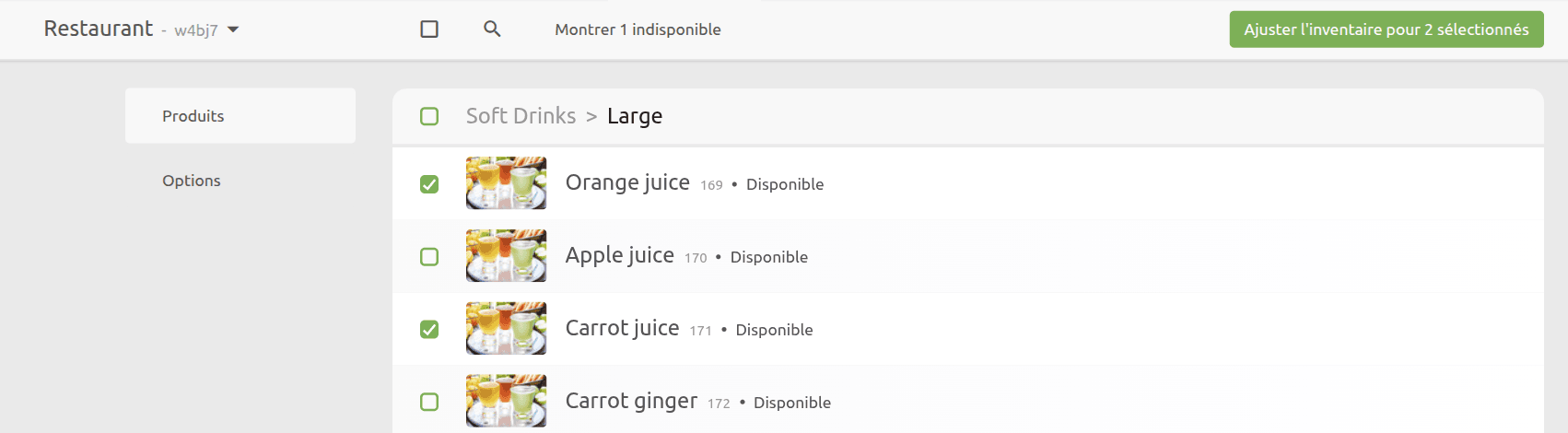
Par exemple, pour rendre tous les articles indisponibles à nouveau disponibles, sélectionnez tous les articles via la case à cocher de la barre d'outils, et marquez-les comme disponibles en une seule opération.