
OrderLine

Imprimer les commandes
OrderLine imprime les reçus sur toute imprimante connectée à votre tablette, PC ou mobile via USB ou Bluetooth.
Certains modèles d'imprimantes cloud peuvent aussi être configurés pour imprimer automatiquement à la réception d'une commande ou lorsqu'elle atteint un statut prédéfini, même lorsque OrderLine n'est pas ouvert. Voir Imprimantes Cloud pour la liste des modèles compatibles et leur configuration.
Imprimer une commande
Pour imprimer un reçu manuellement, ouvrez les détails de la commande et cliquez sur IMPRIMER. Lorsque plusieurs imprimantes sont disponibles, cliquez sur la flèche vers le bas à côté de IMPRIMER et sélectionnez une imprimante spécifique. Les imprimantes cloud sont celles avec une adresse MAC affichée à côté de leur nom.
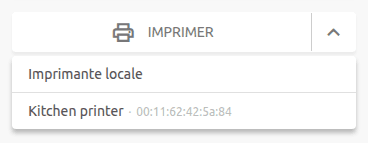
Pour les imprimantes locales, OrderLine ouvre la boîte de dialogue d'impression du système. Les imprimantes cloud impriment le reçu immédiatement.
Contenu du reçu
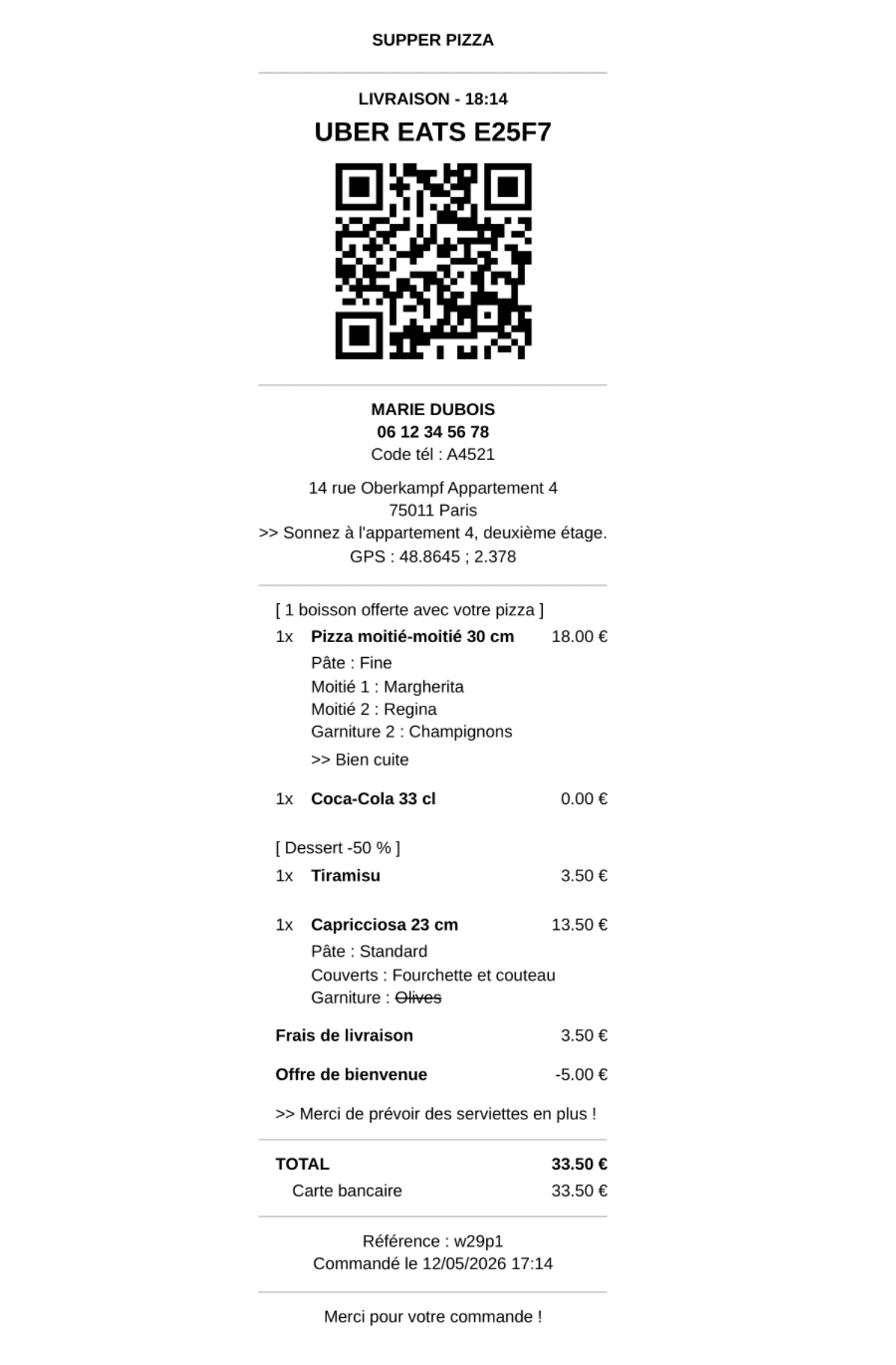
Les reçus contiennent les sections suivantes, de haut en bas :
- Nom du point de vente, ou nom de l'enseigne si vous opérez plusieurs enseignes depuis ce point de vente.
- Adresse du point de vente si renseignée.
- Type de service (livraison, à emporter ou sur place), heure prévue, canal de commande et code de récupération.
- QR code à scanner pour commencer la livraison, si disponible.
- Nom du client, numéro de téléphone et code d'accès téléphonique.
- Pour les commandes en livraison : adresse de livraison, notes de livraison et coordonnées GPS si disponibles.
- Produits groupés par offre, avec quantités, options et notes du client. Les options retirées sont barrées.
- Frais, remises, montant total et reste à payer.
- Notes du client, le cas échéant.
- Informations de carte de fidélité : points gagnés et solde actuel, si disponibles.
- Référence de la commande et date de création.
- Un bas de page personnalisable.
Exemple de reçu :
Imprimantes Cloud
Imprimantes Cloud prises en charge
OrderLine prend en charge les imprimantes de reçus et d'étiquettes Star Micronics compatibles avec CloudPRNT ou CloudPRNT Next.
Certains modèles Star Micronics sont nativement compatibles CloudPRNT et ne nécessitent ni matériel supplémentaire ni abonnement :
- TSP100 IV (par ex. TSP143IV LAN, TSP143IV UE, TSP143IV X4)
- mC-Print2 (variante LAN)
- mC-Print3 (variantes LAN/Wi-Fi)
- mC-Label2, mC-Label3 (variantes LAN/Wi-Fi)
D'autres modèles deviennent compatibles CloudPRNT une fois équipés de la carte d'interface IFBD-HI01X ou HI02X (vendue séparément) :
- TSP650II, TSP700II, TSP800II
- SP700 / SP742 (imprimante de cuisine matricielle)
Points importants avant l'achat :
- CloudPRNT nécessite Ethernet ou Wi-Fi. Les modèles uniquement USB ou Bluetooth ne peuvent pas servir d'imprimantes cloud, même si le reste du nom du modèle est identique. Deux références qui ne diffèrent que d'une lettre de suffixe (par ex.
Upour USB,LAN/UEpour Ethernet,WLAN/GTpour Wi-Fi,BTipour Bluetooth,X4pour « toutes interfaces ») peuvent avoir des connectivités très différentes. Vérifiez toujours soigneusement la fiche technique du modèle. - Le numéro de modèle exact est imprimé sur une étiquette, généralement collée sous l'imprimante. Assurez-vous que le modèle figurant sur l'étiquette correspond à une variante compatible CloudPRNT.
- « Star Micronics Cloud » n'est pas requis. Il s'agit d'un service distinct proposé par Star, qui sert à superviser des parcs d'imprimantes mais qui n'est pas utilisé par OrderLine. CloudPRNT lui-même est gratuit, aucune licence n'est requise.
Acheter une imprimante compatible
Si vous n'êtes pas déjà équipé d'une imprimante compatible, voici les gammes Star Micronics que nous recommandons :
- mc-Print2 : largeur 58mm. Impression par polling (CloudPRNT) qui engendre une latence de quelques secondes, perceptible surtout pour les impressions déclenchées manuellement.
- mc-Print3 : largeur 80mm, compacte, renforcée pour un environnement cuisine. Impression immédiate (CloudPRNT Next) pour certains modèles achetés à partir de l'été 2024, ou impression par polling (CloudPRNT) pour les autres modèles.
- TSP143IV : largeur 80mm, non renforcée. Impression immédiate (CloudPRNT Next).
Vous pouvez vous procurer ces modèles chez un revendeur Star Micronics, dont certains proposent la vente en ligne. Recherchez sur Internet pour en trouver un qui vous convient.
REMARQUE IMPORTANTE : Veillez à choisir un modèle compatible CloudPRNT ou CloudPRNT Next. Les modèles Ethernet ou Wi-Fi des gammes ci-dessus le sont généralement, contrairement aux modèles USB ou Bluetooth. Si vous avez un doute, n'hésitez pas à nous communiquer le modèle exact que vous envisagez d'acheter sur support@hubrise.com.
A titre indicatif, une imprimante mc-Print3 compatible CloudPRNT coûte environ 300 € (ou l'équivalent dans votre devise locale). Des imprimantes d'occasion sont parfois disponibles sur eBay ou autres places de marché.
Il n'y a aucun frais d'abonnement. L'imprimante se connecte directement aux serveurs HubRise, sans service cloud tiers à payer.
Configurer une imprimante Cloud
1. Connecter l'imprimante à votre réseau
Branchez-la sur votre routeur (Ethernet) ou raccordez-la à votre Wi-Fi. Référez-vous au guide de démarrage rapide de l'imprimante ou contactez votre revendeur si vous avez besoin d'aide.
2. Accéder à la configuration de l'imprimante
Vous avez deux options :
- Star Quick Setup Utility (gratuit, iOS / Android) : appairez votre téléphone ou tablette avec l'imprimante puis ouvrez Device Settings > Star CloudPRNT Settings.
- Interface web : trouvez l'adresse IP de l'imprimante (imprimée sur la page d'auto-test si vous maintenez Feed enfoncée à l'allumage), saisissez-la dans votre navigateur, connectez-vous, puis ouvrez Network Configuration > CloudPRNT dans la barre latérale.
3. Configurer CloudPRNT
L'interface web se présente comme suit (l'application mobile expose des champs identiques) :
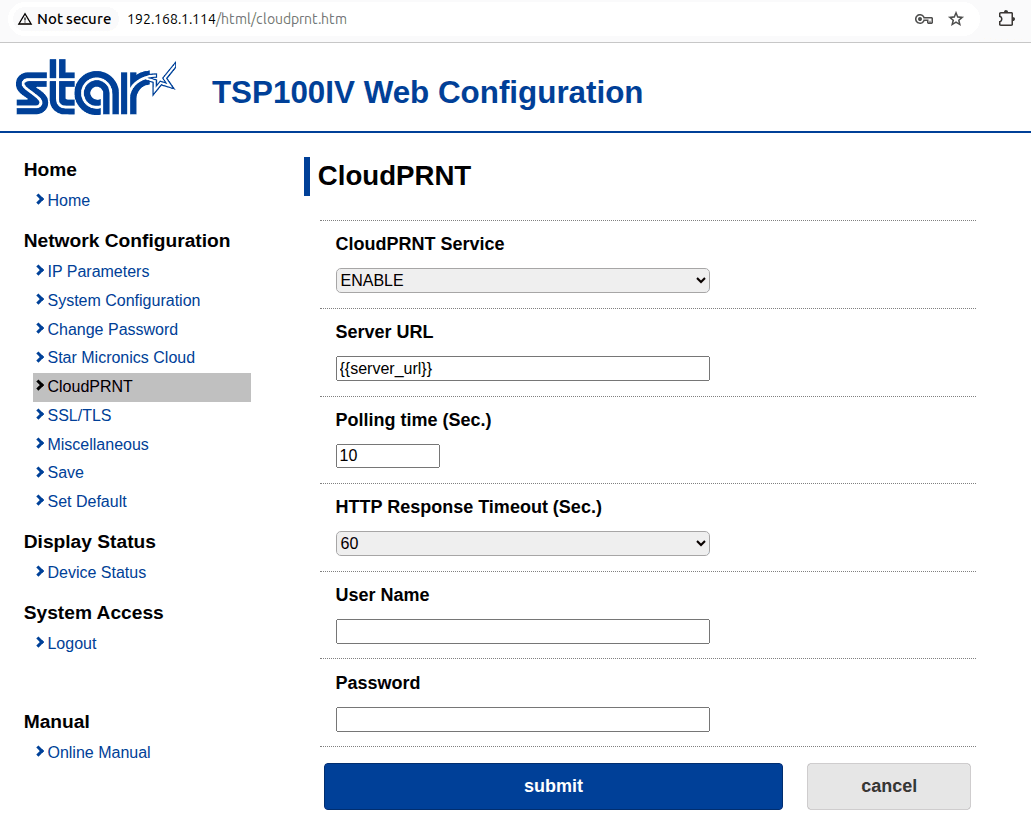
Renseignez les champs comme suit :
- CloudPRNT Service :
ENABLE - Server URL : copiez-la depuis votre page Paramètres d'impression ; elle est affichée directement sous le titre Imprimantes Cloud et ressemble à
https://orderline.hubrise-apps.com/star/{ID}/cloudprnt - Polling time : laissez à
5 - HTTP Response Timeout : laissez à
60 - User Name : laissez vide
- Password : copiez le Mot de passe de configuration affiché directement sous l'URL du serveur sur la même page de paramètres. Cliquez sur Afficher pour le révéler.
4. Sauvegarder et redémarrer
Cliquez sur submit et attendez que l'imprimante redémarre. Les nouveaux paramètres prennent effet après le redémarrage.
5. Autoriser l'imprimante
Retournez sur la page Paramètres d'impression. Quelques secondes après le redémarrage, votre imprimante apparaîtra avec le message « Cette imprimante souhaite se connecter » :

Cliquez sur Autoriser. L'imprimante est maintenant prête à l'emploi.
Si le mot de passe de configuration est compromis
Si vous suspectez une fuite du mot de passe de configuration (par ex. il est apparu dans une capture d'écran ou a été divulgué à un tiers non autorisé), cliquez sur Régénérer à côté du mot de passe sur la page de paramètres Impression. Après régénération, la configuration CloudPRNT de chaque imprimante doit être mise à jour avec le nouveau mot de passe.
Paramètres des imprimantes Cloud
Nommer une imprimante
Cliquez sur le nom de l'imprimante (par défaut « Imprimante sans nom ») et attribuez-lui un libellé en rapport avec son emplacement, par ex. Imprimante cuisine ou Imprimante reçus bar. L'adresse MAC est affichée en dessous pour identification.
Langue du reçu et bas de page
La langue du reçu et le bas de page optionnel (un court message libre imprimé en bas de chaque reçu, par ex. les horaires d'ouverture ou un mot de remerciement) sont configurés globalement pour toutes vos imprimantes cloud dans Paramètres d'impression.
Impression automatique
Chaque imprimante a son propre déclencheur Impression automatique :
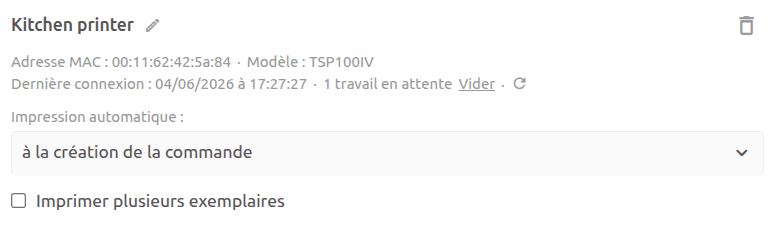
Choisissez à quel moment cette imprimante doit imprimer les reçus :
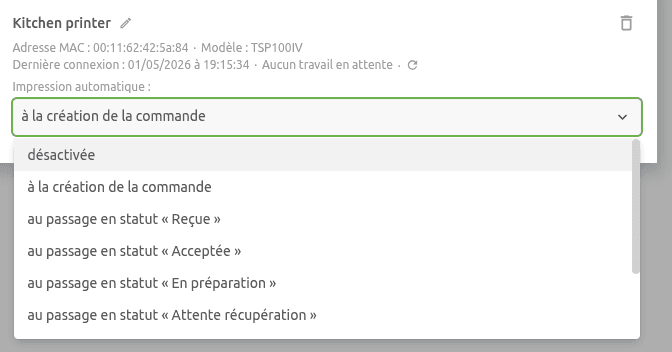
Réglez le déclencheur sur la création de la commande, sur le passage dans un statut spécifique (Reçue, Acceptée, En préparation, etc.), ou laissez-le désactivé si vous préférez imprimer manuellement.
Lorsque l'impression automatique est activée, vous pouvez aussi imprimer plusieurs exemplaires de chaque reçu : cochez Imprimer plusieurs exemplaires et indiquez le Nombre d'exemplaires (jusqu'à 5). À chaque déclenchement, l'imprimante produit ce nombre de reçus, séparés par un trait de coupe. Ce réglage n'affecte que l'impression automatique ; les impressions manuelles produisent toujours un seul reçu.
Questions fréquentes
Que se passe-t-il si l'imprimante est éteinte à la réception d'une commande ?
Les travaux d'impression sont mis en file d'attente sur les serveurs HubRise. Dès que l'imprimante est de nouveau en ligne, elle imprime les travaux en attente, sauf si vous avez purgé manuellement la file d'attente. Les travaux datant de plus de 6 heures sont effacés automatiquement.
Pour vérifier la file d'attente et la vider si nécessaire, ouvrez la page Paramètres d'impression :
Chaque imprimante affiche le nombre de travaux en attente. Cliquez d'abord sur l'icône actualiser pour vous assurer que le décompte est à jour, puis sur Vider pour supprimer les travaux en attente (par ex. après la fermeture, pour éviter d'imprimer les commandes de la veille).