
OneTouch by JSONE
- home
- Apps
- OneTouch by JSONE
- Connexion à HubRise

Connexion à HubRise
REMARQUE IMPORTANTE : Si vous ne possédez pas encore de compte HubRise, rendez-vous sur la page d'inscription à HubRise. L'inscription ne prend qu'une minute !
Connecter OneTouch
Pour connecter OneTouch à HubRise, vous pouvez soit demander à l’équipe de développement JSONE de OneTouch et les revendeurs OneTouch de connecter votre logiciel de caisse à HubRise, soit le connecter de manière autonome.
Pour demander à l’équipe de développement JSONE de OneTouch et les revendeurs OneTouch d'établir la connexion, procédez comme suit :
- Accordez à JSONE l'accès à votre compte HubRise. Pour plus d'informations, voir Donner accès au support de JSONE.
- Contactez votre revendeurs OneTouch qui se chargera d'établir la connexion à HubRise. Pour plus d'informations, voir Contacter le support de OneTouch.
Pour connecter de manière autonome, suivez ces étapes :
- Depuis le back-office de OneTouch, cliquez sur Configurer.
- Puis selectionnez Paramètres Généraux > E-commerce.
- Dans le section dédiée à HubRise, cliquez sur le bouton Connecter. Vous êtes redirigé vers l'interface HubRise. S'il s'agit de votre première connexion, créez un compte HubRise. Pour plus d'informations, consultez notre Guide de démarrage.
- Si votre compte possède plusieurs points de vente, développez Choisissez le point de vente, sélectionnez le point de vente à connecter, puis cliquez sur Autoriser. Si le point de vente sélectionné possède plusieurs listes de clients ou catalogues, cliquez sur Suivant pour afficher les listes déroulantes correspondantes, puis sélectionnez les options souhaitées.
- Cliquez sur Autoriser.
- Un code s'affiche. Copiez ce code en cliquant sur l'icône de copie.
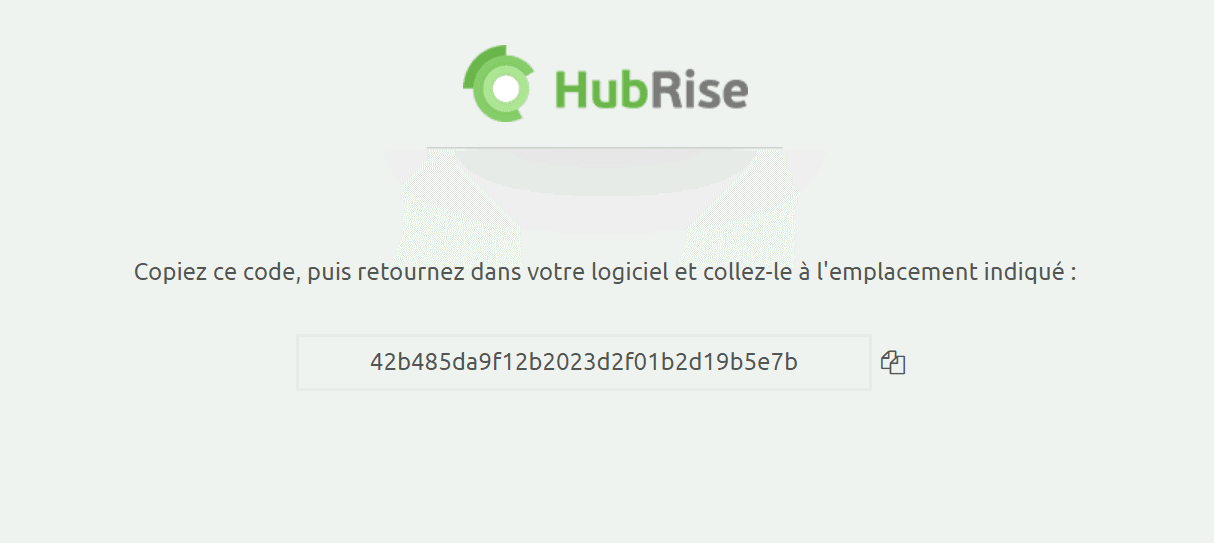
- Fermez la fenêtre de connexion HubRise, retournez dans l'interface de OneTouch, et collez le code dans le champ prévu à cet effet.
- Cliquez sur OK. La connexion à HubRise est maintenant établie.
Donner accès au support de OneTouch
Pour connecter OneTouch et faciliter le traitement de vos demandes de support, vous devez accorder à l’équipe de développement OneTouch de JSONE l’accès à votre compte HubRise.
Pour donner accès à JSONE, procédez comme suit :
- Depuis le back-office de HubRise, sélectionnez CONFIGURATION dans le menu de gauche.
- Dans la section Permissions, ajoutez
dev@onetouch-encaissement.fr. - Cliquez sur Ajouter l'utilisateur.
- Dans le menu déroulant de choix d'un rôle prédéfini, sélectionnez Partenaire Technique.
- Cliquez sur Définir les permissions.
L'ajout d'un utilisateur est le moyen recommandé de donner accès à un tiers à votre compte HubRise ou au point de vente. Le partage de mot de passe est déconseillé pour des raisons de sécurité. Pour plus d'informations sur les permissions, voir notre aide en ligne, page Permissions.
Contacter le support de OneTouch
Pour demander la connexion de votre logiciel de caisse, contactez votre revendeur OneTouch par e-mail. Vous pouvez inclure dev@onetouch-encaissement.fr et support@hubrise.com en copie pour un suivi coordonné entre nos trois équipes.
Indiquez dans votre demande le nom de votre compte HubRise, son identifiant HubRise et le point de vente à connecter. Pour plus d'informations, voir Nom et identifiant du point de vente.
Déconnecter OneTouch
Pour déconnecter OneTouch de HubRise, contactez votre revendeur OneTouch.
Vous pouvez également bloquer la connexion depuis le back-office de HubRise si vous souhaitez la désactiver temporairement.